In 5 stappen AI beter gebruiken, deel 2: koppel je tools en bouw je eerste skill
Deel 2 van de serie: zet connectors aan in Claude Desktop en bouw je eerste skill voor een terugkerende taak. Resultaat: Claude kan zelf in je tools kijken én voert routinewerk voor je uit.

In deel 1 leerde Claude wie je bent en hoe je werkt. In dit deel bouwen we verder door je tools te koppelen en je eerste automatisering te maken.
Wat je vandaag gaat doen
- Een prompt plakken die je tool-stack in kaart brengt
- Connectors aanzetten
- Je eerste skill bouwen voor een terugkerende taak
Stap 1: inventariseer je tools
Open hetzelfde project dat je in deel 1 hebt aangemaakt en plak deze prompt in een nieuwe chat:
Help me mijn tool-stack in kaart brengen voor het werken met jou
in deze map. Vraag me achtereenvolgens:

1. Welke tools gebruik ik dagelijks? Denk aan mail, agenda, chat,
   notes, opslag (Drive, Dropbox, OneDrive), spreadsheets en
   project-tools.
2. Welke tools gebruik ik wekelijks of maandelijks? Mensen vergeten
   vaak administratieve tools (boekhouding, urenregistratie),
   contentplanning, of klant-specifieke tools.

Stel maximaal één vraag per beurt en wacht op mijn antwoord.
Vraag door als ik te oppervlakkig antwoord.

Laat daarna per tool zien of er een connector voor bestaat en hoe
ik die aanzet.

Voeg daarna een sectie "Tools" toe aan `context.md` waarin je mijn
dagelijkse en wekelijkse tools opsomt. Houd het bondig.
Wees concreet in je antwoorden. Geen “ik gebruik wat office-tools”, maar “Gmail voor mail, Google Agenda, Drive voor documenten, Notion voor notities, Moneybird voor facturen”. Hoe specifieker je bent, hoe beter Claude later weet waar hij iets moet halen.
Stap 2: connectors aanzetten
In je gesprek met Claude zie je uiteindelijk een overzicht van tools waar je mee kan verbinden. Je kunt ze direct vanuit de chat aanzetten, of later via Customize > Connectors. Voor ons automatiseringsvoorbeeld heb je een mail connector nodig, zoals Gmail.
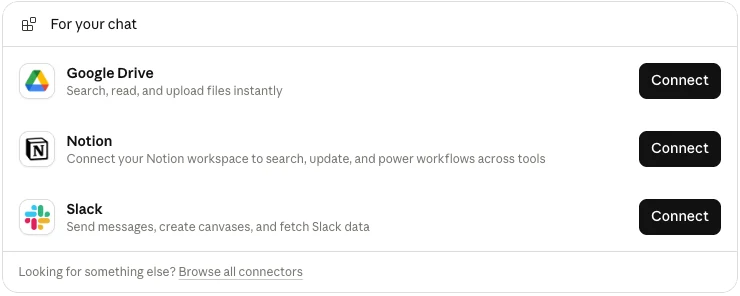
Start een nieuwe chat binnen je project en stel een vraag die alleen lukt mét connector. Bijvoorbeeld:
- “Wat staat er morgen in mijn agenda?”
- “Geef me een samenvatting van de drie meest recente mails van klant X.”
- “Open het document ‘Offerte Acme’ in mijn Drive en check of de prijzen kloppen.”
Als hij ineens jouw situatie kent én erbij kan, weet je dat het werkt. Geen kopiëren en plakken meer. Je vraagt iets, Claude haalt het op.
Stap 3: bouw je eerste skill
Een connector laat Claude bij je tools. Een skill leert hem wat hij ermee moet doen. Denk aan een vast recept voor een taak die je vaker doet, dat je oproept met één zin in plaats van iedere keer dezelfde uitleg te typen.
We bouwen samen een eerste skill die je ochtend-inbox voor je sorteert: hij leest je openstaande mails, geeft per mail een korte samenvatting, ordent ze op urgentie, en zet bovenaan wat je vandaag écht moet beantwoorden of oppakken. Plak deze prompt in je project:
Help me een skill bouwen die mijn openstaande mails voor me triëert.
Gebruik de skill-creator om een nieuwe skill te maken die:

1. Mijn ongelezen of onbeantwoorde mails uit de afgelopen 7 dagen
   ophaalt.
2. De mails sorteert in drie categorieën:
   - Vandaag beantwoorden of oppakken (deadline, klantvraag,
     blokkerend voor iemand anders)
   - Deze week afhandelen
   - Kan wachten of alleen ter info
3. Bovenaan een "Vandaag doen" lijst zet met maximaal 5 items, in
   volgorde van urgentie.
4. Per mail een korte samenvatting geeft: afzender, onderwerp en
   wat er gevraagd of gemeld wordt (één à twee zinnen).

Noem de skill inbox-triage. Stel me eerst vragen als je iets
moet weten om de skill goed te maken.
Claude stelt je een paar vragen en levert daarna een skill-bestand op. Klik op Save skill om hem aan je eigen skills toe te voegen. Je vindt hem daarna terug onder Customize > Skills, waar je hem ook aan of uit kunt zetten.
Tip voor Mac-gebruikers: je kunt een skill ook laten maken door Claude te laten meekijken. Kies onder Customize > Skills voor Record your screen, doe de taak één keer voor, en Claude stelt zelf een skill voor. Handig voor taken die je lastig in woorden uitlegt.
Test je skill meteen. Start een nieuwe chat in hetzelfde project en typ iets als “sorteer mijn inbox” of “wat moet ik vandaag uit mijn mail oppakken?” of “/inbox-triage”. Claude pakt het skill-bestand erbij, gebruikt je mail connector, en levert je een gesorteerde lijst aan.
Wat je nu hebt
Een werkmap waarin Claude jouw werk en stijl kent uit deel 1, weet welke tools je gebruikt, bij minstens één daarvan ook echt kan kijken, én een eerste skill die een terugkerende taak voor je uitvoert. Drie lagen die op elkaar bouwen: profiel, tools, en automatisering.
Het echte effect merk je in de week na vandaag. Roep je skill regelmatig op en let op wat schuurt: ontbreekt er een connector, mist Claude een stap, is het format toch niet wat je wilt? Pas de skill aan, of laat Claude hem aanpassen. Dat is hoe een skill steeds beter wordt.
In deel 3 breng je in kaart welke taken je doet en bepaal je per taak wie hem doet: jij, jij samen met AI, of AI alleen. Niet om alles te automatiseren, maar om te zien voor welke taken het slim is om nog meer skills te bouwen.